Dépannage de la connexion (iOS)

Réponse

Si vous rencontrez des difficultés pour vous connecter à l’application iOS Procore Mobile, recherchez l’erreur que vous recevez et suivez les étapes appropriées.

Pas d’erreur

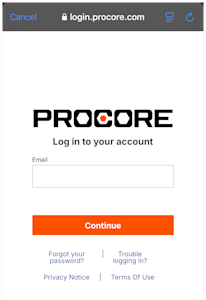
Après avoir saisi votre adresse e-mail et/ou votre mot de passe, vous êtes redirigé vers l’écran de connexion sans erreur. Assurez-vous que la date et l’heure sont réglées automatiquement pour votre appareil.

Ss - Ios Login Error - No Error

Afficher /Masquer les étapes

  1. Ouvrez l’application Paramètres sur votre appareil iOS.

  2. Appuyez sur Général.

  3. Appuyez sur Date et heure.

  4. Appuyez sur le paramètre Régler automatiquement en position ON.

  5. Actualisez l’application Procore Mobile.

    • Cliquez sur l’icône d’actualisation Icon - Refresh App .

    • Forcez la fermeture et rouvrez l’application.

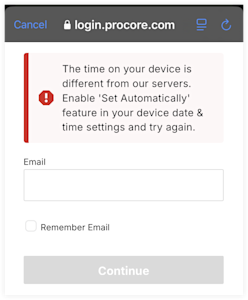
Erreur : « L’heure sur votre appareil est différente de celle de nos serveurs. »

Assurez-vous que la date et l’heure sont réglées automatiquement pour votre appareil.

Ss - Ios Login Error - The Time On Your Device Is Different From Our Servers

Afficher /Masquer les étapes

  1. Ouvrez l’application Paramètres sur votre appareil iOS.

  2. Appuyez sur Général.

  3. Appuyez sur Date et heure.

  4. Appuyez sur le paramètre Régler automatiquement en position ON.

  5. Actualisez l’application Procore Mobile.

    • Cliquez sur l’icône d’actualisation Icon - Refresh App .

    • Forcez la fermeture et rouvrez l’application.

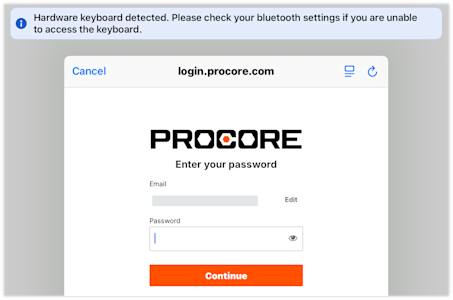
Le clavier ne s’affiche pas pour la connexion

Si un clavier Bluetooth est connecté à votre iPad, le système d’exploitation désactive automatiquement le clavier à l’écran. Parfois, un clavier Bluetooth est à proximité et toujours connecté. Déconnectez votre clavier.

Ss - Ios Login Error - No Keyboard

Afficher /Masquer les étapes

  1. Ouvrez l’application Paramètres sur votre appareil iOS.

  2. Appuyez sur Bluetooth.

  3. Appuyez sur l’icône d’information Icon Info du clavier dans la liste « Mes appareils ».

  4. Appuyez sur Déconnecter.

L’écran de connexion n’est pas visible

Lorsque vous saisissez votre adresse e-mail et/ou votre mot de passe, l’écran de connexion se ferme. Mettez à jour le filtre de contenu de votre appareil.

Ss - Ios Login Error - Content Filter

Afficher /Masquer les étapes

  1. Ouvrez l’application Paramètres sur votre appareil iOS.

  2. Appuyez sur Général.

  3. Appuyez sur VPN et gestion des appareils

  4. Appuyez sur Restrictions et proxys.

  5. Mettez à jour vos paramètres pour vous assurer que vos appareil se connectent directement à n’importe quel sous-domaine procore.com.

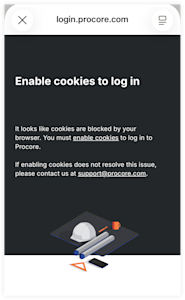
Erreur : « Activer les cookies pour se connecter »

Cela est probablement dû au fait que les cookies sont bloqués dans Safari. Mettez à jour vos paramètres Safari.

Ss - Ios Login Error - Enable Cookies To Login

Afficher /Masquer les étapes

  1. Ouvrez l’application Paramètres sur votre appareil iOS.

  2. Tap application.

  3. Appuyez sur Safari.

  4. Appuyez sur Avancé.

  5. Appuyez sur le bouton Bloquer tous les cookies pour le désactiver.

  6. Forcez la fermeture de l’application Safari.

  7. Actualisez l’application Procore Mobile.

    • Cliquez sur l’icône d’actualisation Icon - Refresh App .

    • Forcez la fermeture et rouvrez l’application.

  8. Si vous continuez à recevoir l’erreur, redémarrez votre appareil.

Voir aussi

Chargement des articles connexes...